
Androidスマホで撮った動画をAIで編集する方法
Androidスマホで撮影した動画を簡単に編集したいと思っている方は多いはずです。
スマホでも手軽にできるようなった動画編集ではありますが、慣れていない人にとってはハードルが高く感じるかもしれません。
そこでおすすめなのがGoogleフォトで使えるAI編集です。
AI編集を使えば細かい操作をしなくても、誰でも簡単に動画編集ができるため、何の気なしに撮影した動画を整えてからSNSなどに投稿できるでしょう。
今回はAndroidスマホで撮った動画をAIで編集する方法を解説します。
Androidスマホで動画編集をしてみたい方は、参考にしてみてください。
この記事に書いてること♪
Androidスマホで撮影した動画はGoogleフォトからAI編集が可能
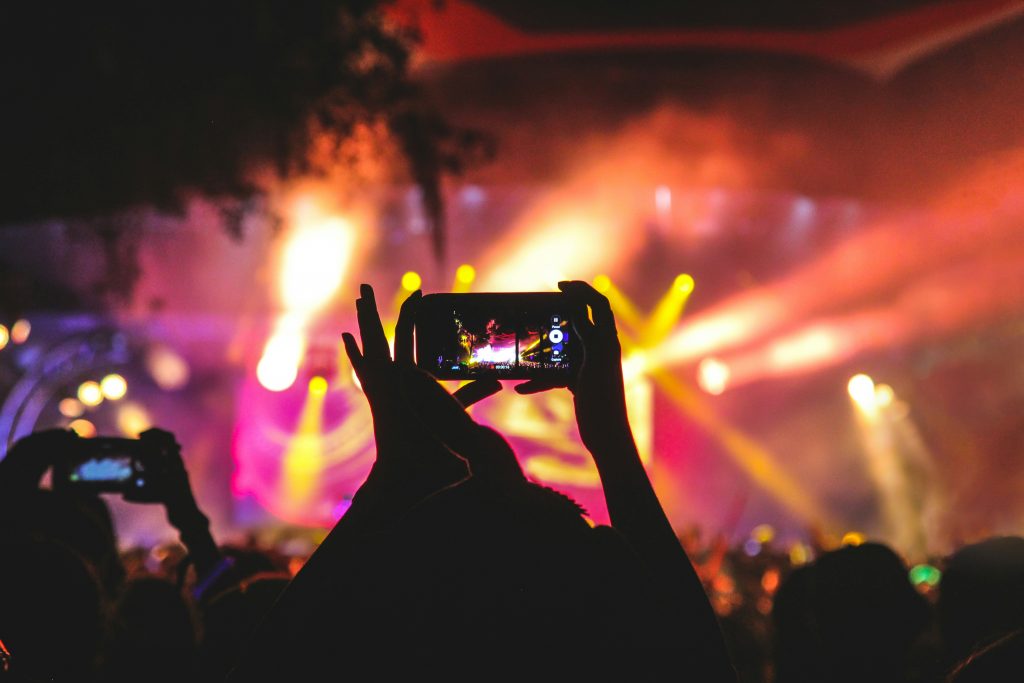

Androidスマホで撮影した動画は、Googleフォトアプリを通じて、AIによる自動編集が利用できます。
ハードルが高いように感じる動画編集ではありますが、Googleフォトを使えば数タップの操作で簡単な動画編集が楽しめます。
動画編集の経験がない方でも、手軽に楽しめるので、気になる方は利用してみてください。
AndroidスマホのAI編集でできること

AndroidスマホのAI編集でできることは、主に以下の4つです。
- ベーシックカット
- スローモーション
- ズーム
- トラック
Googleフォトを使っている方なら、誰でも簡単に利用できるので、ぜひ試してみてください。
ベーシックカット
ベーシックカットでは、動画の中から重要な瞬間を切り出して、自動的に編集を行なってくれます。
スマホで撮影した動画に対して、余計な部分をカットしたいと思ったことがある人は多いでしょう。
この機能を使えば、1タップするだけで、必要な箇所だけを残して、よりすっきりとした動画に仕上げられます。
また、自動で行われた切り取りが気に入らない場合でも、手動で開始点と終了点を変更できるため、微妙な調整も可能です。
スローモーション
スローモーションは、動画の中から重要な部分を切り取って、スローモーションにできる機能です。
速度を遅くする部分は手動でも調整ができ、開始点と終了点を動かすこともできます。
スマホで撮影した決定的瞬間を、スローで楽しみたい時などにおすすめの編集機能です。
動画の速度が変わるだけでも、雰囲気がガラリと変わるので、動画編集の面白さを気軽に体感してみてください。
ズーム
ズームでは、動画内の目立つ部分にズームをする機能で、所定のタイミングと位置でズームインとズームアウトを行います。
固定の視点で撮影している動画でも、ズームインとズームアウトを簡単に入れられるため、手軽に本格的な要素を足すことができます。
広い視点で動画を撮影した際に、注目させたい部分を拡大したい時などに便利な編集機能でしょう。
トラック
トラックは、動画内で動いている人物にズームインをして追跡する機能です。
動画内に写っている人物を自動的に認識した上で強調してくれるため、動画を撮るのが苦手な人におすすめと言えるでしょう。
子供やペットが遊んでいる姿を撮影する時など、動いている被写体の動画を撮影する方は利用してみてください。
AndroidスマホのAI編集の使い方


AndroidスマホでAI編集をする方法は、以下の通りです。
- Googleフォトアプリを開く
- 編集したい動画を開く
- 「編集」をタップする
- 下部タブから「プリセット」を選択する
- 「切り抜き」「スローモーション」「ズーム」「トラッキング」から行いたい編集を選ぶ
- 編集する範囲を設定する
- 「コピーを保存」をタップする
編集は全て自動で行われるため、ユーザーが行うのはどの編集タイプを適用するかを選ぶだけです。
後は、編集を適用する箇所を調整するだけでいいので、誰でも簡単に動画編集が楽しめるでしょう。
まとめ
Androidスマホで撮った動画をAIで編集する方法を解説しました。
AIを活用した自動編集機能を使えば、細かい作業をしなくても、1タップで動画編集ができます。
動画編集をしたことがない人でも簡単に扱えるため、興味がある方は試しに使ってみるといいでしょう。
Androidスマホで簡単に使える編集機能で、撮影した動画を格好よくしてみてください。
\ SNSでシェアしよう! /
アンドロイド辞典の注目記事を受け取ろう


この記事が気に入ったら
いいね!しよう
アンドロイド辞典の人気記事をお届けします。
-
気に入ったらブックマーク!

- フォローしよう! Follow @plsxPEGS3CnudFc

この記事をSNSでシェア

